Cómo ampliar el espacio de un volumen concreto LVM en un equipo virtual con Linux Ubuntu Server 24, usando Parted.
En primer lugar, con el equipo apagado (recomendado), ampliaremos el espacio del disco duro virtual. Realizaremos esta operación desde el sistema de virtualización que tengamos en nuestro entorno. En este estudio de caso, ampliaremos un disco de 20GB a 40GB:

Encenderemos el equipo y accederemos a una ventana de terminal/consola o shell de comandos. Desde ahí, en primer lugar, obtendremos el grupo de volúmenes, su nombre y su espacio libre, con el siguiente comando:
|
1 |
vgdisplay ubuntu-vg |

Puesto que aún no hemos extendido el volumen, el espacio libre asignado al grupo de volúmenes, en este caso, es de 8GB.
Por otro lado, conviene saber el nombre asignado a la partición que contiene el grupo de volúmenes LVM, que podemos obtener con el comando:
|
1 |
fdisk -l |
En este caso, la partición que contiene el grupo de volúmenes es la /dev/sda, de 40GB (ya aparece la ampliación de disco virtual realizada en la máquina). Y el volumen que queremos ampliar es el /dev/mapper/ubuntu–vg-ubuntu–lv de 10GB:

Para ampliar el volumen físico, necesitaremos ampliar la partición /dev/sda3, que es la que contiene el LVM. Podremos consultar este datos con el siguiente comando. Ejecutaremos:
|
1 |
parted /dev/sda |
Y dentro de este comando, introduciremos, para consultar el espacio libre y el número de partición a ampliar:
|
1 |
print free |
Podemos observar que, en este equipo, la partición a ampliar es la 3, la que presenta el espacio libre (20GB), disponible para ser ampliada:
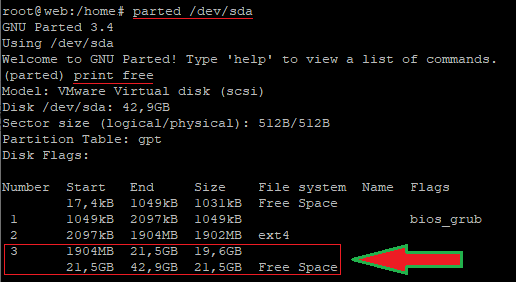
Seleccionaremos esta partición ejecutando (dentro de parted /dev/sda):
|
1 |
resizepart 3 |
Introduciremos:
100%
Y pulsaremos INTRO. Para salir de Parted introduciremos:
|
1 |
quit |
Y pulsaremos INTRO.

Ampliaremos el volumen físico LVM con:
|
1 |
pvresize /dev/sda3 |

Verificaremos que el volumne físico LVM ha quedado ampliado, con el comando:
|
1 |
pvdisplay |

Para ampliar el volumen lógico, para usar todo el espacio disponible (unas 20GB), usaremos el comando:
|
1 |
lvextend -l +100%FREE /dev/ubuntu-vg/ubuntu-lv |

Nota: el nombre del volumen se puede obtener con el comando:
|
1 |
pvdisplay -m |
Para ampliar el sistema de archivos, en este caso ext4, ejecutaremos:
|
1 |
resize2fs /dev/mapper/ubuntu--vg-ubuntu--lv |
Nota: el nombre del volumen lo obtuvimos con el comando fdisk -l anteriormente.

Verificaremos que la unidad ha quedado ampliada 20GB más:
|
1 |
df -h |