Cómo evitar la comprobación y reparación automática de un disco en el arranque de Windows. Cómo reparar un disco tras arrancar y cómo configurar Windows 11 para que repare en el arranque (o no repare) una unidad con posibles errores (desde la interfaz gráfica y desde la línea de comandos).
- Evitar reparación automática de disco en el arranque de Windows.
- Reparar unidad de disco desde Windows.
- Desactivar reparación automática de unidad en el arranque.
- Comprobar y reparar errores en unidad de disco desde la línea de comandos.
Evitar reparación automática de disco en el arranque de Windows
Cuando iniciamos un equipo Windows y aparece este mensaje:
Tiene x s para omitir la comprobación de disco presionando una tecla.

Si no pulsamos una tecla, iniciará la comprobación del disco marcado con errores. Esta comprobación, en determinadas circunstancias (cuando el disco tiene muchos errores o errores irrecuperables) puede durar varias horas, incluso no acabar nunca:

Cuando necesitamos acceso al equipo, será conveniente anular esta corrección y realizarla tras arrancar Windows. Explicamos cómo hacer esto a continuación.
Anular corrección automática de disco en arranque
Cuando Windows nos muestra este mensaje:
Tiene x s para omitir la comprobación de disco presionando una tecla.
Pulsaremos cualquier tecla. Si el disco averiado no es el del sistema, incluso si es el del sistema pero la zona averiada no afecta al arranca, Windows arrancará normalmente, omitiendo la corrección automática.
Reparar unidad de disco desde Windows
Una vez iniciado Windows, si queremos reparar la unidad averiada, abriremos el Explorador de Windows y, sobre la unidad, pulsaremos con el botón derecho del ratón, eligiendo «Propiedades»:

En la pestaña «Herramientas» pulsaremos en «Comprobar»:
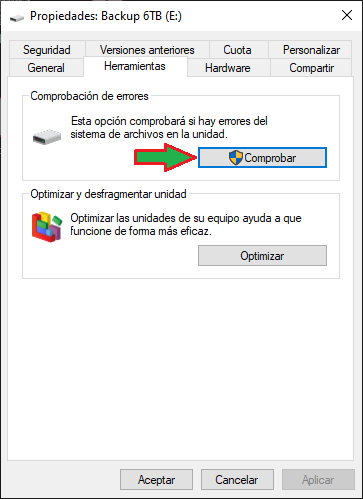
Realizará un análisis rápido, si encuentra errores o detecta que la unidad está marcada con errores, mostrará:
Reparar esta unidad
Se encontraron errores en esta unidad. Para evitar la pérdida de datos, repárela ahora.
Pulsaremos en «Reparar unidad», teniendo en cuenta que, tal y como indica el mensaje:
La unidad no se podrá usar mientras Windows busca y repara los posibles errores. Esto podría llevar un tiempo y es posible que deba reiniciar el equipo.

Se iniciará el análisis y reparación de la unidad de disco elegida:

Si la unidad está en uso por el sistema, nos mostrará este aviso:
Windows no puede reparar la unidad mientras se está usando
Para repararla ahora, guarde y cierre todos los archivos que estén abiertos. Durante la reparación se perderán los trabajos que no se hayan guardado en esta unidad.
En este caso, si tenemos archivos abiertos de esta unidad, deberemos cerrarlos. Si lo hacemos, podremos pulsar en «Reparar ahora» para que siga intentando reparar sin reiniciar. Si el mensaje vuelve a aparecer, no tendremos más opción que pulsar en «Reparar en el próximo reinicio», teniendo en cuenta que, cuando reiniciemos el equipo, volvería a realizar el análisis, pero esta vez sin cargar el sistema operativo:

El mensaje también puede aparecer de esta forma:

Desactivar reparación automática de unidad en el arranque
Para desactivar la opción de reparación automática de un disco en el arranque del equipo, editaremos el Regedit:

Accederemos a la clave:
HKEY_LOCAL_MACHINESYSTEMCurrentControlSetControlSession Manager
Haremos doble clic sobre el valor «BootExecute»:

Cambiaremos el valor que tenga por: autocheck autochk * y pulsaremos «Aceptar»:
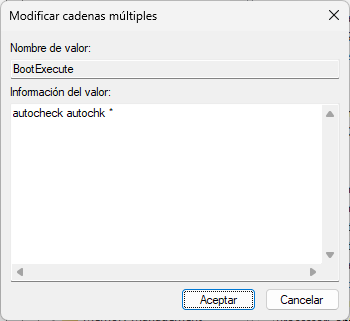
En caso de querer activar la reparación de una unidad en el arranque, por ejemplo la unidad D:, estableceremos, en la clave anterior, el valor: autocheck autochk /k:D *
Comprobar y reparar errores en unidad de disco desde la línea de comandos
También podremos analizar y reparar una unidad de disco desde la línea de comandos, incluso activar y desactivar la comprobación automática, ejecutando los siguientes comandos:
- Para ver el estado actual de la unidad C:
chkntfs C: - Para comprobar errores sin reparar de la unidad C:
chkdsk C: - Para comprobar, reparar errores e intentar recuperar información perdida en unidad C:
chkdsk C: /F /R
Incluso, desde la línea de comandos, podremos desactivar el escaneo automático de una unidad (por ejemplo C:), con el comando:
|
1 |
chkntfs /x C: |
Para activar el escaneo automático en todas las unidades:
|
1 |
chkntfs /D |
Para activar el escaneo de la unidad C: en el próximo arranque:
|
1 |
chkntfs /C C: |