Cómo usar la IA de Gemini en el IDE Visual Studio Code como agente (copiloto) de programación, con el plugin gratuito Continue. Realizamos una pequeña comparativa entre el Chat de Continue y el nativo de VSCode con Copilot. Instalamos otro plugin, CodeGPT, y mostramos su uso.
- Instalar Visual Studio Code.
- Instalar extensión Continue en Visual Studio Code.
- Probando Gemini y Continue en VSCode.
- Pequeña comparativa del Chat de Continue con el Chat nativo de Visual Studio Code.
- Instalar extensión CodeGPT en Visual Studio Code.
- Probando el agente de Gemini en Visual Studio Code con CodeGPT.
Instalar Visual Studio Code
En primer lugar, instalaremos el IDE de desarrollo gratuito Visual Studio Code, tal y como se indica en el siguiente tutorial:
Instalar extensión Continue en Visual Studio Code
Desde las extensiones de VSCode, buscaremos «continue» [1], elegiremos la extensión Continue – open-source AI code agent [2] y pulsaremos en «Install» [3]:

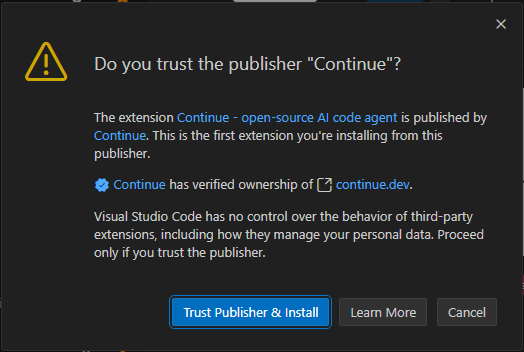
Pulsaremos en «Trust Publisher & Install»:
Para poder usar la IA de Google en nuestros proyectos de desarrollo con Visual Studio Code, necesitaremos obtener el API Key (Clave API) de nuestra cuenta Google AI Studio. Es probable que se requiera añadir un método de pago en Google para activar el plan de prueba gratuita:

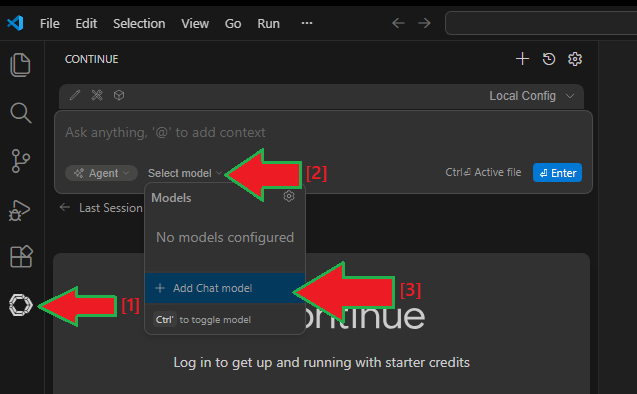
Una vez que hayamos obtenido el API Key, pulsaremos en el icono de Continue, que aparece en el panel Activity Bar [1], se abrirá la ventana de Chat de Continue, que también podemos mostrar pulsando Control + L. En «Select model» [2], elegiremos «Add Chat model» [3]:
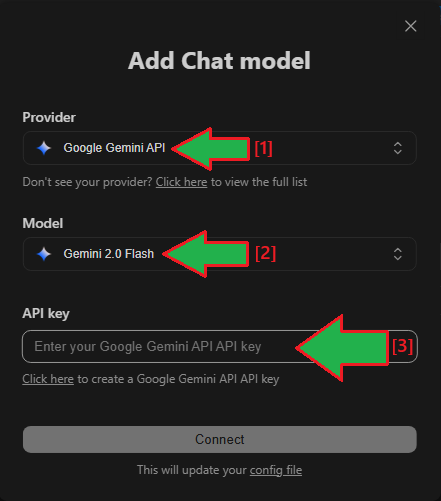
Elegiremos el Provider «Google Gemini API» [1], elegiremos el Model que deseemos, para Gemini, por ejemplo, «Gemini 2.0 Flash» [2] y, en API key», pegaremos la API Key copiada anteriormente de nuestra cuenta de Google AI Studio [3]. Pulsaremos en «Connect»:
Lo que hará el asistente de configuración de Continue es modificar el fichero C:Usersusuario.continueconfig.yaml

Con este contenido (es un ejemplo):
|
1 2 3 4 5 6 7 8 |
name: Local Config version: 1.0.0 schema: v1 models: - name: Gemini 2.0 Flash provider: gemini model: gemini-2.0-flash apiKey: mi_api_key_de_gemini_google_ai_studio |
Probando Gemini y Continue en VSCode
Para realizar una prueba, hemos creado una carpeta en VSCode, la hemos abierto, hemos abierto una ventana de Chat de Continue (Control + L) y hemos indicado el siguiente prompt
quiero que me desarrolles una app en Python que sea una especie de SDK para que otras aplicaciones de Facturación que ya tengo en producción puedan adaptarase al sistema VERIFACTU de hacienda del Gobierno de España. Lo que quiero es que, en una ventana gráfica, muestre el fichero PDF que se le ha pasado por argumento (o en un JSON de carga de configuración) y lo envíe a los servidores de Hacienda con su formato XML correcto. También quiero que la aplicación inserte el código QR de verificación de la subida de la factura a Hacienda en una posición indicada en la configuración de la aplicación. La documentación de VERIFACTU está publicada en la web oficial de Hacienda. Para el XML de envío a Hacienda, cogerías desde un JSON todos los datos. Me propones la estructura del JSON con sus valores de ejemplo para conformar el XML que se envía a Hacienda. Si ves que en un fichero Python queda muy extenso, mejor el código por lógica en varios ficheros. La finalidad última es cumplir con el sistema VERIFACTU, para que cualquier aplicación ya existente de Facturación use este componente para su cumplimiento. Generará un PDF nuevo con el QR obtenido de Hacienda al subir la factura XML. Añade control de errores y estado de ejecución de cada acción al modo gráfico, así como los valores cargados de la factura para enviar el XML, que aparezcan en el formulario gráfico y que se puedan modificar, si fuera preciso, por defecto los carga del JSON, pero que sean modificables. Haz el desarrollo personalizable, para que valga para cualquier empresa
En el Chat muestra todos los ficheros que se crearían, así como su contenido, pero, en un principio, no los crea:
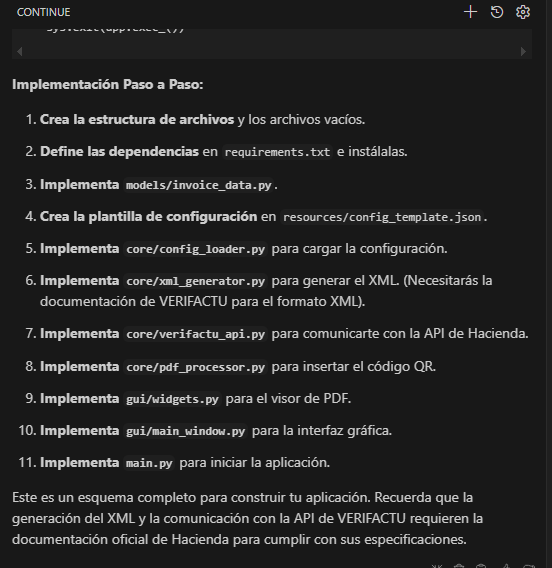
Para crearlos automáticamente, le indicamos este otro prompt:
crea tú mismo los ficheros necesarios con su contenido
Ahora nos propone la creación de los ficheros, con una confirmación: Reject/Accept. Iremos aceptando uno a uno:
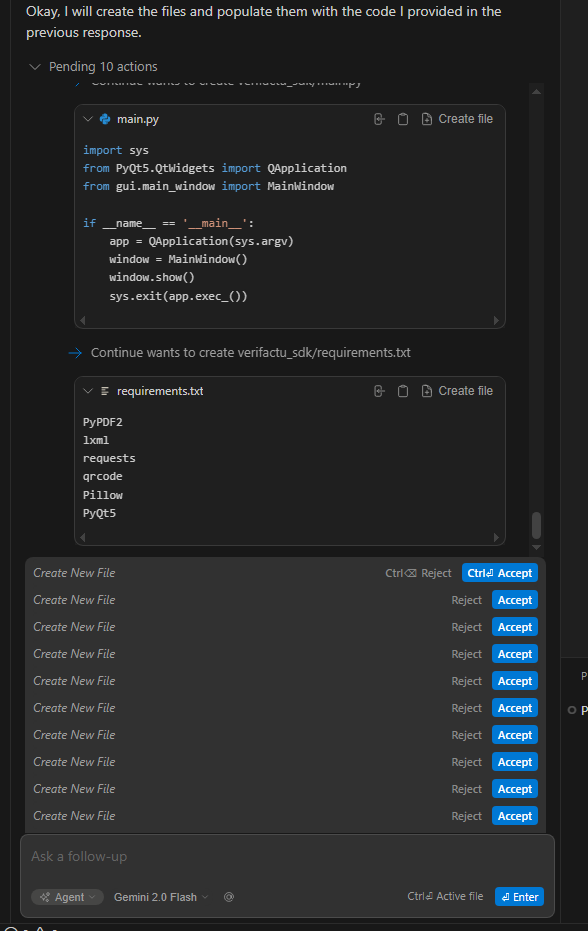
Y, de forma automática, habrá creado todos los ficheros Python y su código:

Si probamos a compilar la aplicación Python de ejemplo, podremos comprobar que Gemini, mediante el agente de Continue, la ha creado correctamente e, incluso, compila y se abre:

Se integra con la línea de comandos, lo que permite ejecutar la aplicación y, si devuelve algún error por línea de comandos, lo capturará y lo analizará automáticamente:

Para realizar modificaciones/eliminaciones de ficheros ya existentes de código, mostrará los ficheros que se van a modificar/eliminar, con las partes del fichero que se modificarán, nos dejará a nosotros la elección final de aplicar o no los cambios, con un Reject/Accept:

La extensión Continue admite multitud de proveedores de IA: Anthropic, Azure OpenAI, Google Gemini API, Mistral, Ollama, OpenAI, Ask Sage, Cerebras, CometAPI, DeepSeek, Groq, IBM watsonx, Lemonade, LM Studio, Moonshot, NovitaAI, SiliconFlow, Venice, VertexAI, etc.
Pequeña comparativa del Chat de Continue con el Chat nativo de Visual Studio Code
Comparando el Chat de la extensión Continue con el chat integrado de Visual Studio Code, preparado para Copilot, en general, da buen resultado. Crea ficheros, modifica ficheros existentes, incluso elimina ficheros (si es preciso) y ejecuta comandos en la terminal, capturando su salida. En general, funciona bien, aunque cuando lo hemos sometido a un uso prologando, ha dado algunos errores y hemos tenido que cerrar VSCode y volver a abrir.
El Chat nativo de VSCode, con Copilot, funciona perfecto, no reporta errores, tiene una integración 100% con el IDE y crea, modifica, elimina ficheros con un solo botón de aceptación de los cambios (Keep), mientras que Continue va mostrando un botón de aceptación por cada fichero, lo cual lo hace más lento en su uso.

Al estar intengrado nativamente, el Chat de Copilot es más fácil de mostrar y de usar.
Este chat nativo también admite cambiar el proveedor de IA, incluso por Gemini:

Pero, al hacerlo, hay que adquirir la licencia Copilot Pro.
Instalar extensión CodeGPT en Visual Studio Code
Existen otras extensiones para añadir Chat y agente a Visual Studio Code, otra (de pago, con versión gratuita) es CodeGPT, para instalarla, desde «Extensions» [1], busaremos «codegpt» [2], seleccionaremos «CodeGPT: Chat & AI Agents» y pulsaremos en «Install» [3]:

Abriremos un proyecto/carpeta de código desde Visual Studio Code y pulsaremos clic con botón derecho sobre CODEGPT en la parte inferior derecha:

En el menú emergente, elegiremos «Manage Extension»:

También podremos buscar la extensión instalada CodeGPT y pulsar en «Manage»:

En el menú emergente elegiremos «Settings»:

Pulsaremos en el desplegable «Select your AI provider» y, en este caso, elegiremos «Google AI Studio»:

También podremos establecer Gemini como proveedor de IA, una vez iniciada sesión en CodeGPT (desde el Chat), y abierta una carpeta de trabajo en VSCode, nos mostrará el botón «Show more providers»:

Elegiremos «Gemini CLI» y el modelo que deseemos, por ejemplo «gemini-2.5-pro». Pulsaremos en «Authentication witch Google». Nos advertirá de que la versión gratuita de CodeGPT solo funciona con cuentas de Google personales.

Tendremos la opción de pegar el API Key de Gemini, que podremos obtener desde nuestra cuenta de Google IA Studio:

O bien iniciar sesión en Google con Oauth para realizar la validación.


Si el proceso ha sido correcto, nos mostrará CodeGPT nos mostrará una ventana de chat indicando que se usará Gemini-2.5-Pro:

Puede que, en nuestra cuenta de Google, haya que activar el uso de IA Studio:

Probando el agente de Gemini en Visual Studio Code con CodeGPT
Vamos a crear una app Python de ejemplo por completo con el agente de IA de Gemini en Visual Studio Code. Para ello, crearemos una carpeta para esta aplicación, desde el explorador, pulsaremos en «New folder»

Seleccionaremos la carpeta de nuestro proyecto [1] y pulsaremos en «CodeGPT» [2]:

A modo de ejemplo, le indicamos el siguiente prompt:
créame una aplicación en python, con una ventana gráfica, que realice un pestesting a un sitio web indicado, analizando posibles vulnerabilidades. Que muestre el resultado de cada vulnerabilidad analizada, si ha tenido éxito o no

En este caso no hemos podido probar CodeGPT en VSCode porque para Gemini requiere